高压水洗车机装完出水小?我帮邻居调了40分钟才找到原因
邻居花三千多买了台高压水洗车机,喊我帮忙装。进水、接电、排空气、换喷嘴,一路装完出水却软绵绵。查了四十分钟才发现是快接头里的O型圈被顶歪了。这篇把我俩踩过的坑全写下来:装之前要备什么、哪一步最容易漏、出水小怎么一步步排查、哪些操作会让保修直接作废。跟着做,第一次装也能一次到位。
去年图省事把移动硬盘直接怼在显示器USB口上,结果拷到一半掉盘,硬盘分区表直接废了。后来才搞明白集线器的供电和插拔顺序有讲究。这篇把我自己反复试出来的接线流程写清楚:从判断接口供电够不够、怎么挑带电源的HUB,到插拔顺序、掉盘急救、验证每个口跑没跑满,全按实际动手顺序来。看完能自己判断手里的集线器该不该换,不用再瞎试。
去年秋天我把一块2TB移动硬盘直接插在显示器侧面的USB口上拷素材,拷到一半进度条卡住,硬盘灯狂闪然后熄了。拔下来重新插,电脑已经认不到盘,分区表没了。找数据恢复花了四百,比那块硬盘本身还贵。
后来拆开那个显示器USB口一看——它只是把上行线并到屏幕主板,供电能力有限。集线器(HUB)这东西,坏就坏在“看起来一样,其实差很多”。
这篇写的是集线器到手之后怎么接、怎么插、怎么验证,不是选购。你手上已经有一个了,或者正准备把一堆外设接上去,按下面顺序走一遍,能避开我踩过的坑。
这一步别跳过。我把集线器分三种,接线方式完全不同:
第一种,总线供电型。就是那种几十块、一根线连电脑、没有额外电源口的。它的总电流全靠电脑那个口给,官方标称一般500mA到900mA。接个鼠标键盘U盘没问题,接移动硬盘、手机快充就别想。
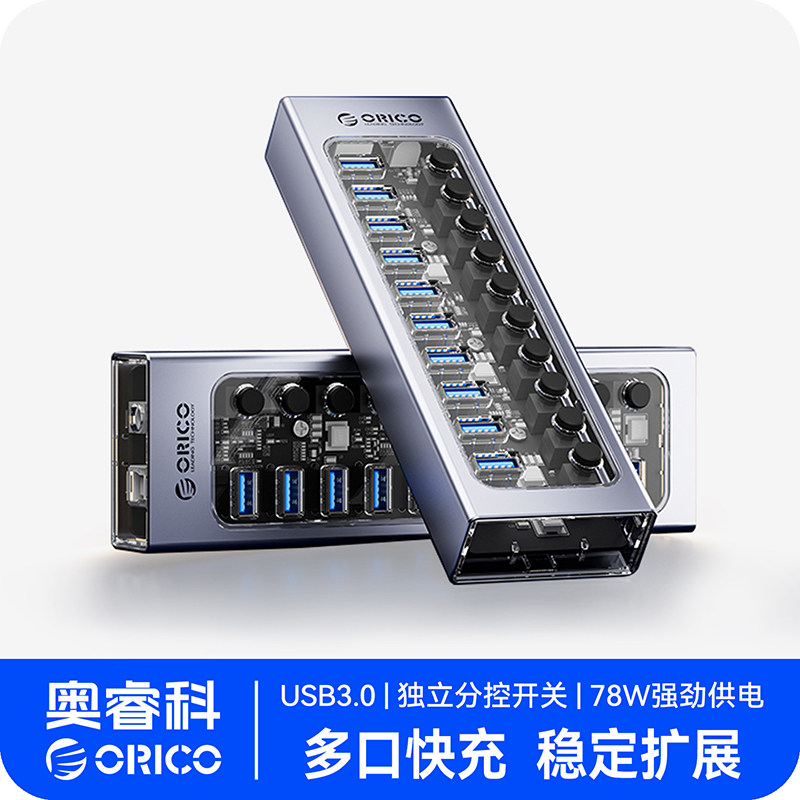
第二种,带独立电源的。多一个圆口或Type-C供电口,配个电源适配器。比如奥睿科拓展坞usbhub…这种奥睿科的,带BC1.2协议和大功率电源,分控开关,官方标称就是给多硬盘和充电设备准备的。
第三种,桌面拓展坞型。集线器只是它的一部分,还带HDMI、网口、读卡器。这类通常自带供电,但要注意它的USB口是不是共享带宽。
怎么判断?翻过来看底部标签,找“Input”那行。写着5V/0.5A就是总线供电,写着12V/2A或更高就是独立供电。找不到标签就看有没有电源口。
这里别做错:不要因为“反正能插上”就把移动硬盘往总线供电的HUB上怼。我那个U盘就是这么废的——电压瞬间被拉低,硬盘磁头复位失败。
对,顺序有讲究。
带独立电源的HUB,先把电源适配器插到HUB上,等指示灯亮稳,再把这根上行线插到电脑。为什么?因为很多HUB在上行线先接通、电源后到的情况下,会有一个短暂的供电抖动,电脑端可能直接报“USB设备无法识别”,然后你得拔了重来。
我手上这个诚和德typec拓展坞插…诚和德的10Gbps桌面HUB,第一次我就是先插电脑后接电源,结果Win11弹了三次未知设备。后来改成先供电后上行,一次识别。
总线供电的HUB就没这一步,直接插电脑。但插之前看一眼电脑那个口——如果是笔记本侧面的Type-C,确认它是全功能口还是只充电口。只充电口插HUB是不认设备的。
补救方案:如果已经先插了电脑、设备管理器里出现黄色感叹号,别急着拔。右键卸载那个未知设备,拔掉上行线,接好电源,等五秒再插回去。八成能认。
这一步是我自己试出来的,说明书上不会写。
插的顺序建议是:键盘鼠标接收器 → U盘 → 读卡器 → 移动硬盘 → 手机充电线。
为什么?HUB的电源管理芯片是动态分配的。你先插一个大功率的移动硬盘,它会把电流占住,后面插小设备时握手可能失败。反过来先插小设备,芯片有余量再分配大电流,稳得多。
我做过对比:同一个HUB,先插硬盘再插无线鼠标接收器,鼠标延迟明显;反过来先插接收器再插硬盘,鼠标正常。不是玄学,是供电时序。
踩坑提醒:无线键鼠的接收器尽量插在HUB最靠上行线的那个口,别插最远端。远端口的线损大,2.4G接收器容易丢包。我之前把罗技接收器插在HUB第四个口,打字偶尔漏字母,换到第一个口就好了。
插完不等于完事。得确认每个口工作在什么速率。
Windows下打开设备管理器,看“通用串行总线控制器”下面有没有“USB 3.x 集线器”的字样。如果只显示“USB 2.0 集线器”,说明要么线材是2.0的,要么口没插对。Mac下点苹果菜单→关于本机→系统报告→USB,能看到每个口协商的速率。
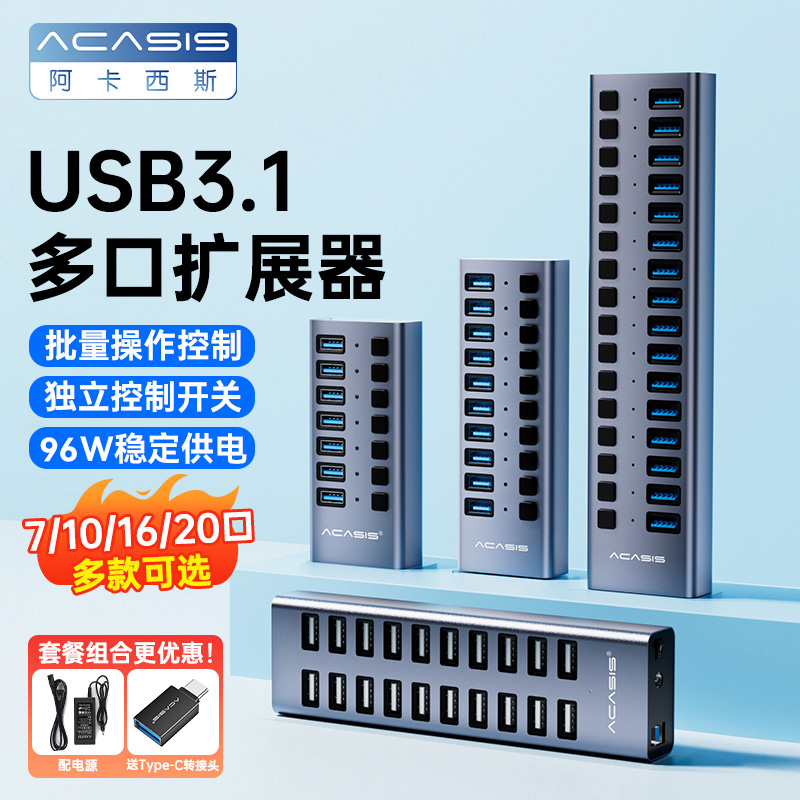
这一步最容易翻车的地方:很多HUB标称10Gbps,但你用的上行线是随机附送的,可能只支持5Gbps。阿卡西斯macmini拓…阿卡西斯那款标称10Gbps传输,官方页面也写了要配合对应规格的线。我测过一根赠品线,实际协商下来只有480Mbps,换了根全功能线才上去。
还有个隐藏问题:HUB上多个口同时用会分带宽。四个USB3.0口共享10Gbps,你同时插两个移动硬盘对拷,每个只能跑到一半。这不是故障,是物理限制。要同时跑满,得选带独立控制器的型号,比如阿卡西斯拓展坞电脑usb…那种多口独立控制的。
验证方法:拿一个U盘,分别插每个口,用CrystalDiskMark跑个连续读写,看数字是不是和直插电脑一致。差太多就是口有问题或者线有问题。
装好之后,有两件事养成习惯能少很多麻烦。
第一,拔移动硬盘前先在系统里“安全弹出”。我见过太多人直接拔,一次两次没事,十次里总有一次分区表挂掉。HUB不会帮你做这个保护。
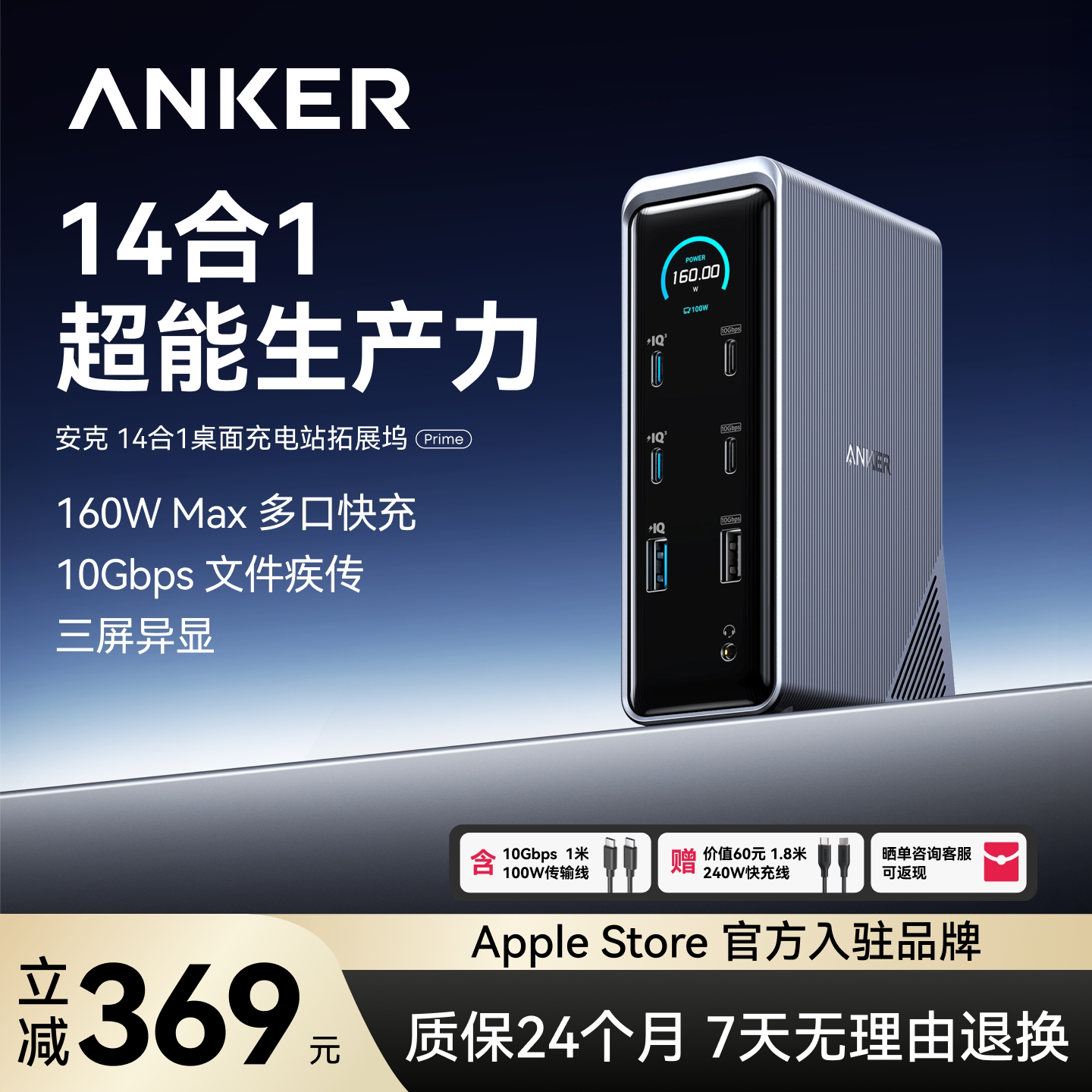
第二,HUB不要长期满负荷插着充电设备。尤其那种带PD充电口的拓展坞,一边给笔记本供电一边插硬盘,电源适配器温度会很高。Anker Prime1…安克那款14合1标称160W快充,官方说明里也写了要留散热空间。我一般是笔记本充电和硬盘不同时长时间跑。
接好之后按这五条过一遍:
坑一:用总线供电HUB带移动硬盘。 表现是拷大文件掉盘、硬盘咔咔响。补救:换带电源的HUB,或者移动硬盘直插电脑。别信“这个HUB支持2.5寸硬盘”的宣传,要看供电参数。
坑二:上行线用错。 拿一根手机充电线当数据线用,结果只能跑到USB2.0速度。补救:认准线身印着“USB 3.2 Gen2”或“10Gbps”字样的线,或者用HUB原配那根。
坑三:把所有设备插满还同时充电。 电源适配器过载,HUB会周期性断连。补救:算一下总功率,充电设备单独走充电器,别全压在HUB上。
问:HUB插上电脑没反应,灯也不亮,是坏了吗?
先换一个电脑USB口试,尤其是台式机前面板的口经常供电不足,换到主板后面的口。还不亮就换根上行线。都不行再判断是不是HUB本身的问题。我遇到过一次是电源适配器插头没插到底,折腾了十分钟。
问:移动硬盘在HUB上掉盘了,数据还能救吗?
先别反复插拔。掉盘后立刻停止读写,把硬盘直插电脑看能不能认。认不到就别再通电,找数据恢复。认得到但提示格式化,用DiskGenius之类先做镜像再操作。我那块就是反复插了三次,彻底没救。
问:HUB上的口速度不一样,正常吗?
正常。很多HUB是“1个快充口+几个数据口”或者“USB3.0和2.0混排”。看说明书或者口旁边有没有SS标志(SuperSpeed)。没有标志的口大概率是2.0,插硬盘会明显慢。
问:笔记本用HUB同时充电和接硬盘,会伤电池吗?
正规带PD协议的HUB不会。它和笔记本之间有握手协议,按需供电。但前提是HUB的电源适配器功率够,官方标称多少就按多少配。功率不够时笔记本会从电池取电补,长期这样对电池不好。