
电子血糖仪戴不准白花钱?帮丈母娘换了 4 台,手把手教你贴对位置
电子血糖仪不是贴上就能用。我前后帮丈母娘换了 4 台动态血糖仪,从硅基到微泰再到鱼跃,最常遇到的问题不是机器坏,而是佩戴位置不对、皮肤没处理干净、数据没校准。这篇教程不讲参数,只说怎么戴才能让数据准、贴得牢、不白花钱。包括贴之前皮肤怎么擦、胳膊哪个位置最准、贴完多久可以碰水,以及最常见的鼓包和脱落怎么处理。
上周帮朋友解决 MacBook 扩展坞频繁断联的问题,才发现很多人买扩展坞只看接口数量,却忽略了供电逻辑和芯片质量。很多人以为插上就能用,其实背后的隐性电流波动才是烧坏主板的罪魁祸首。本文整理了市面上几款主流扩展坞的实操避坑指南,从接口选择到如何验证稳定性,帮你避开那些看似性价比高却伤设备的雷区。

上周帮邻居装了一套桌搭,他为了省钱买了个十几块钱的杂牌 Hub,结果插上外置硬盘没几分钟就自动弹窗提示磁盘未正确退出。他跑过来问我电脑是不是坏了,我拿过他的机器一看,扩展坞发烫严重,连个鼠标都偶尔会卡死。我自己刚把桌面升级完,用了Belkin贝尔金扩展坞…,这种核心外设真的不能贪便宜,毕竟后面接的是几千块的硬盘和显卡。
很多人问我装扩展坞还需要什么工具,其实这属于即插即用设备。但如果你打算做深度桌搭,建议准备以下东西:
扩展坞不是接口越多越好。市面上那种 10 合 1 甚至 13 合 1 的产品,如果你只插鼠标键盘,纯属浪费。如果你需要接硬盘,必须确认该 Hub 是否支持 PD 供电。
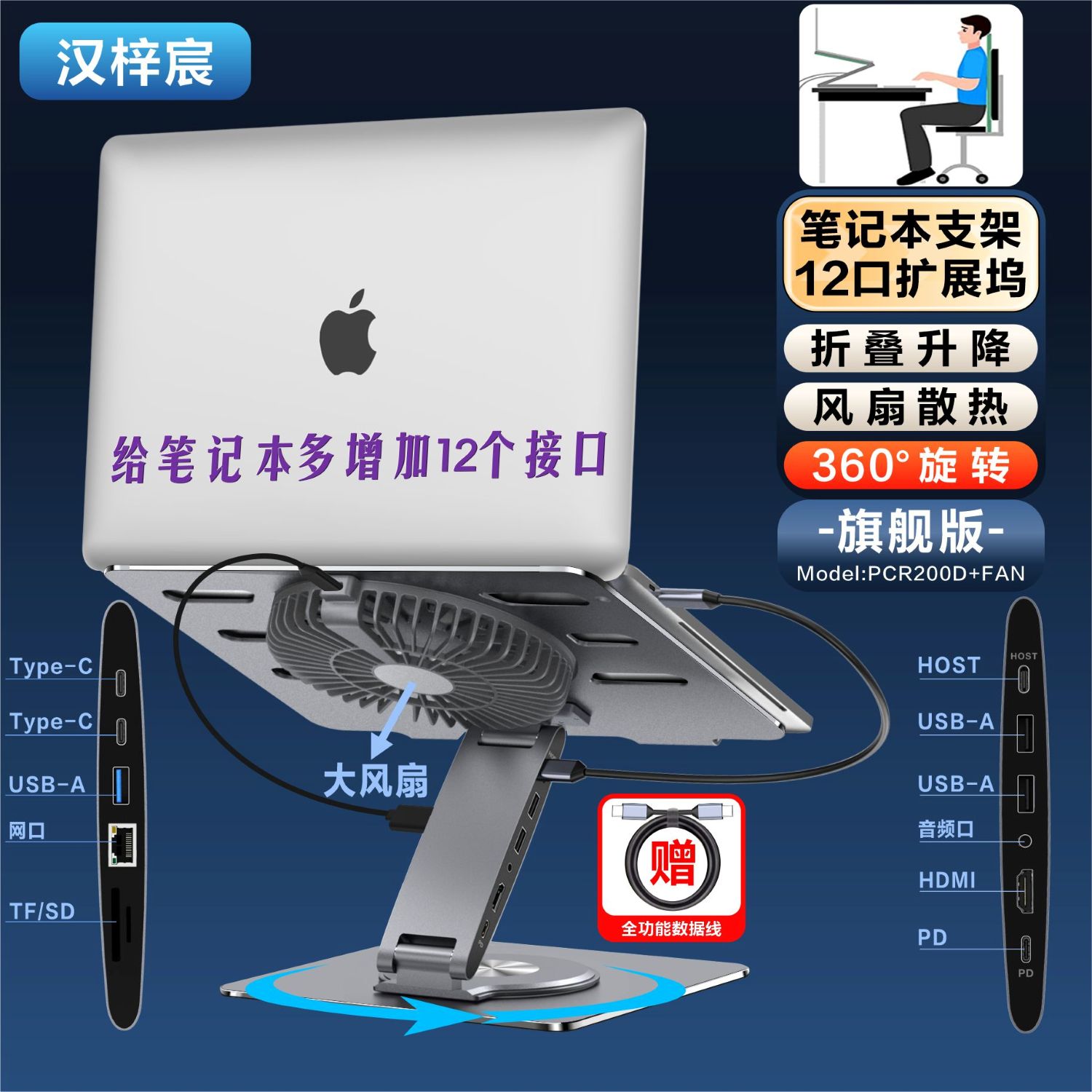
我之前在这儿傻了 5 分钟:把电源适配器插在扩展坞的 PD 口上,结果电脑反而掉电了。后来发现是线材功率不够,必须使用 100W 的 C 口线材连接。如果你选的是笔记本支架带扩展坞多功能…,千万别把普通的充电线当成数据线用,那是跑不满千兆网口的。
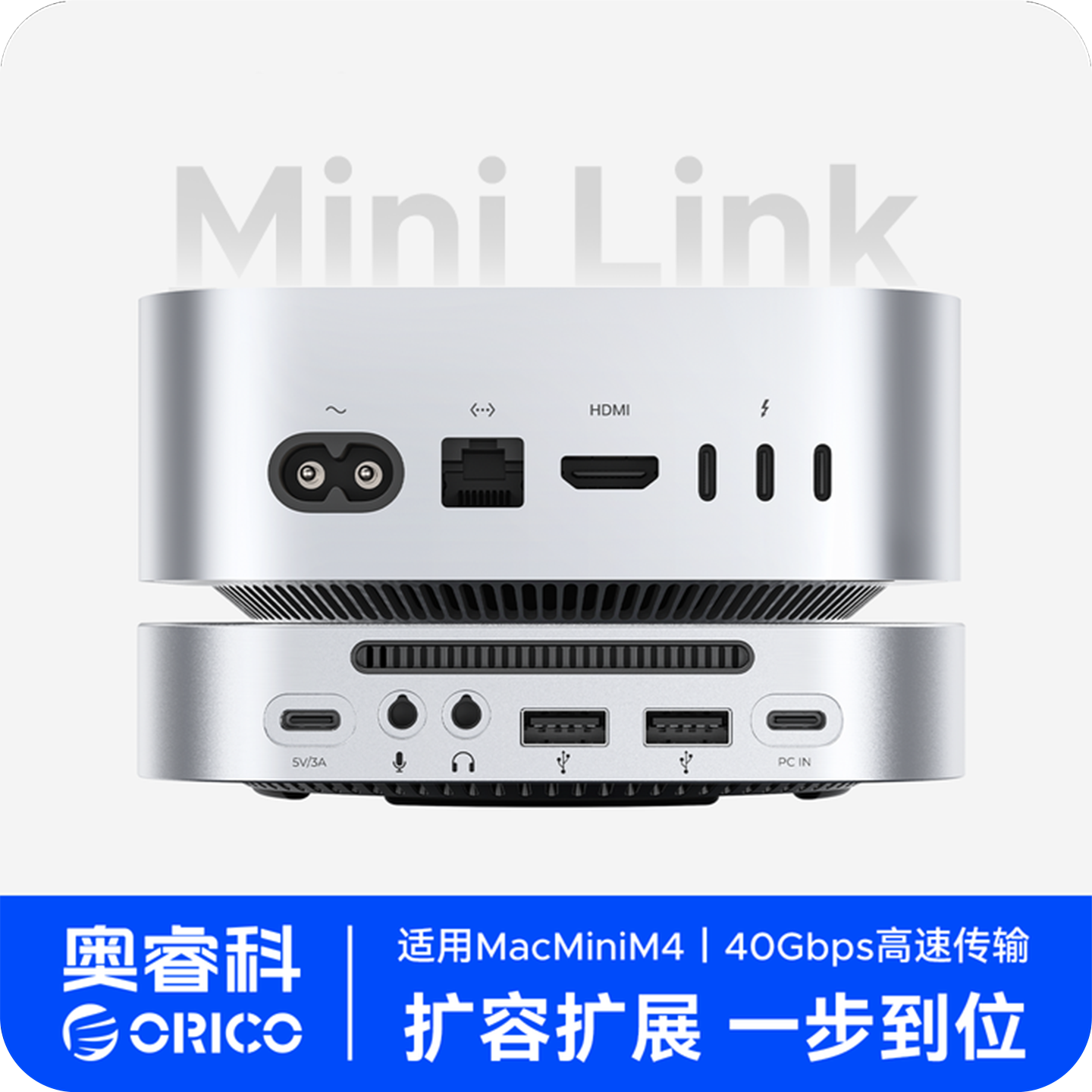
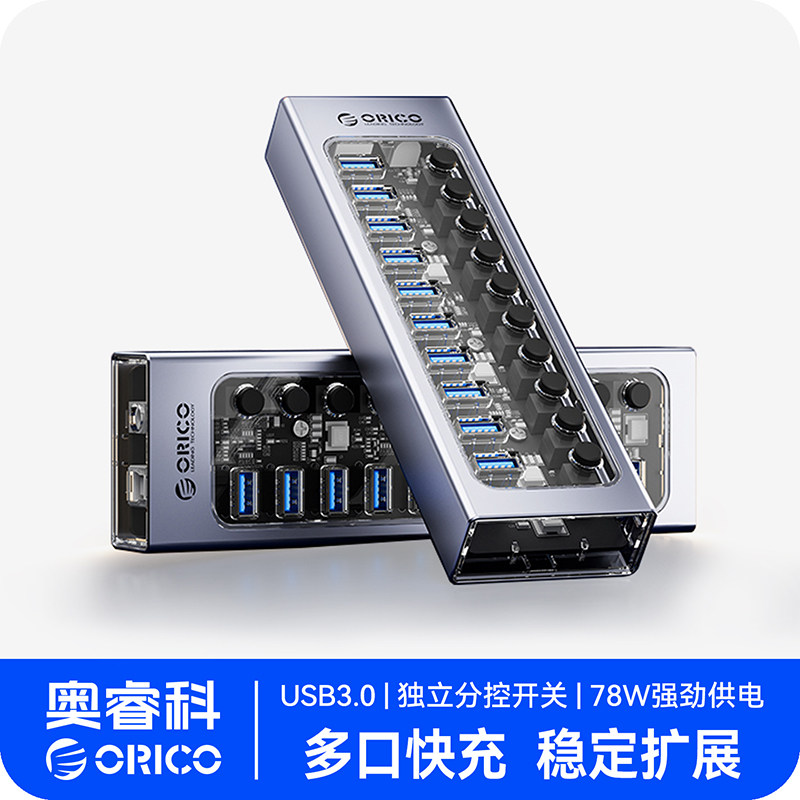
很多人不知道 USB 3.0 的 5GHz 信号会干扰无线鼠标和键盘。如果你的无线鼠标离扩展坞太近,会出现指针飘移。处理办法很简单,把无线接收器插在扩展坞最远端的接口上,或者使用延长线隔开。像奥睿科拓展坞usbhub…这种带独立开关的型号,不用的时候直接关掉,既省电也能减少电磁干扰。
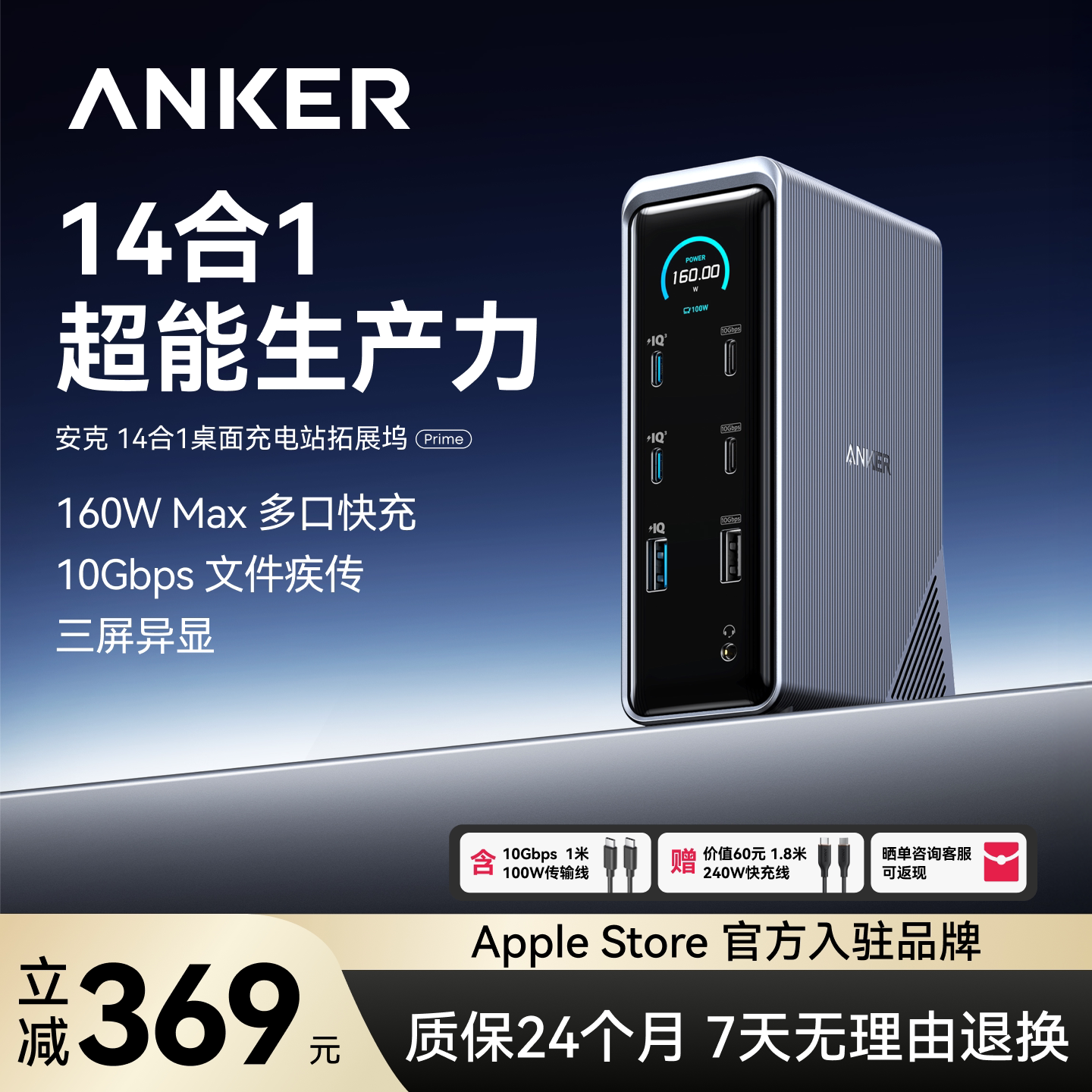
很多人喜欢把扩展坞悬空吊着,这是大忌。重量级的扩展坞,比如Anker Prime1…这种带散热模块的,如果长期悬空,C 口受力不均会导致接口松动,进而导致接触不良。我建议直接用双面胶将其固定在桌底或者显示器支架上。如果使用的是笔记本支架带扩展坞多口T…这种带支架功能的扩展坞,安装时要确保旋转轴承的阻尼感正常,不要强力扭转。
坑 1:盲目追求高功率却忽视了线材。买回来的扩展坞支持 100W 快充,结果用原装细线,导致传输数据时不稳定。补救办法是买一条标注有 E-marker 芯片的 100W 线材。
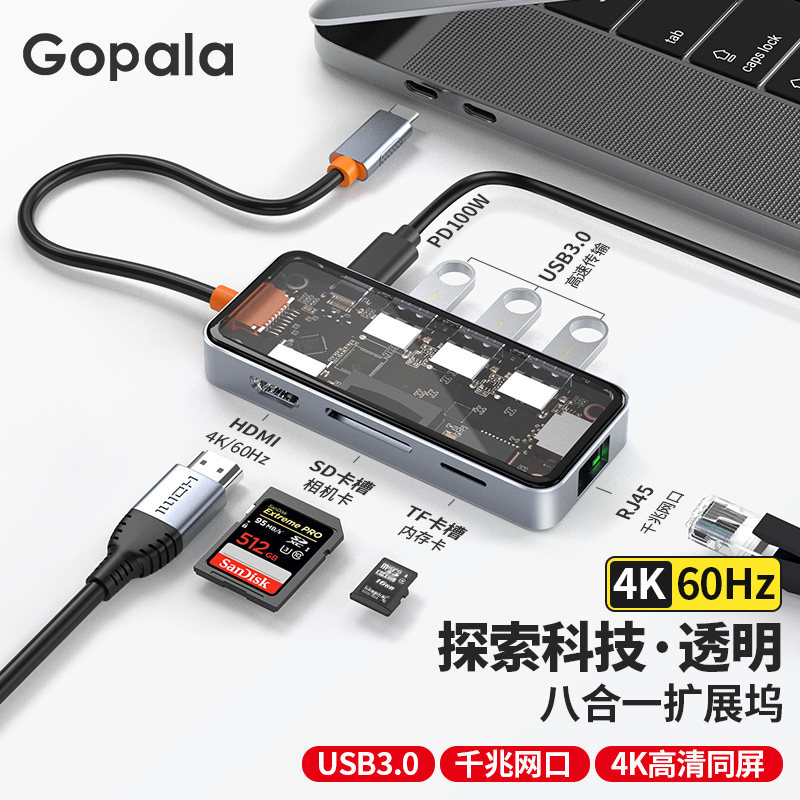
坑 2:以为所有 C 口都能投屏。这简直是重灾区,很多笔记本的 C 口只有数据传输功能。如果你接了Typec扩展器macb…却没反应,先去查一下你电脑的说明书,看看那个 C 口是不是雷电接口或者支持 DP 协议。
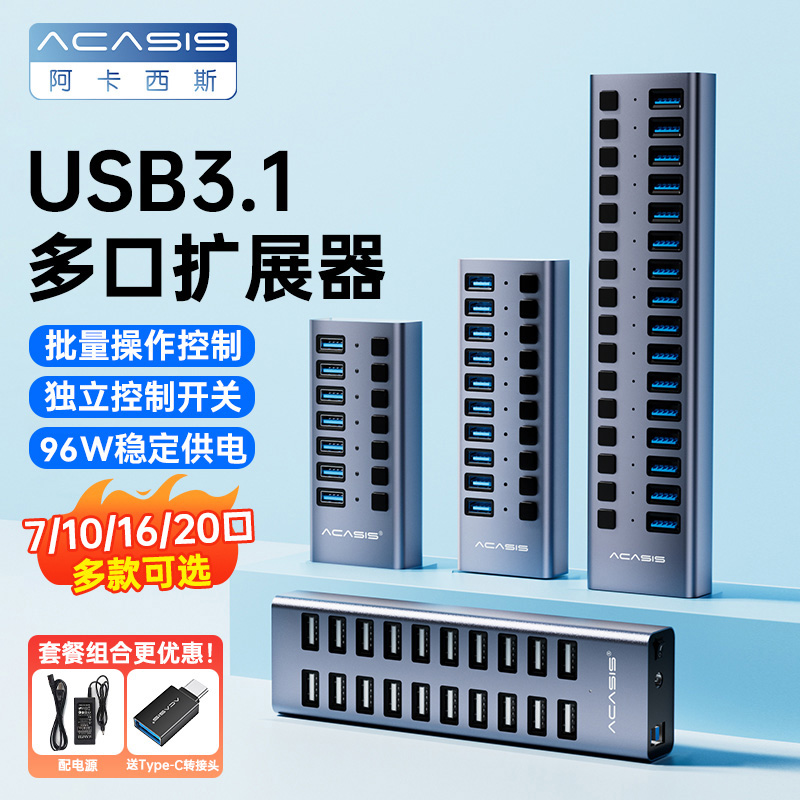
坑 3:热插拔导致数据丢失。很多用户习惯直接拔线,尤其是正在写入数据的时候。一定要在操作系统里点击弹出,否则阿卡西斯拓展坞电脑usb…这种带独立开关的设备,必须先关开关,再拔插头,这是保全硬盘的唯一办法。
问:扩展坞真有那么有用吗?还是直接买个显示器自带的接口更稳?
答:如果你追求桌面的简洁,显示器自带的 Hub 是首选,因为那是厂家针对性调优的。但如果你有移动办公需求,像Satechi 7合1磁…这种磁吸式便携扩展坞,能让你在咖啡厅也能实现多屏输出。扩展坞的本质是增加连接的便利性,如果为了省心,当然是直连最好。
问:扩展坞发烫是不是质量问题?
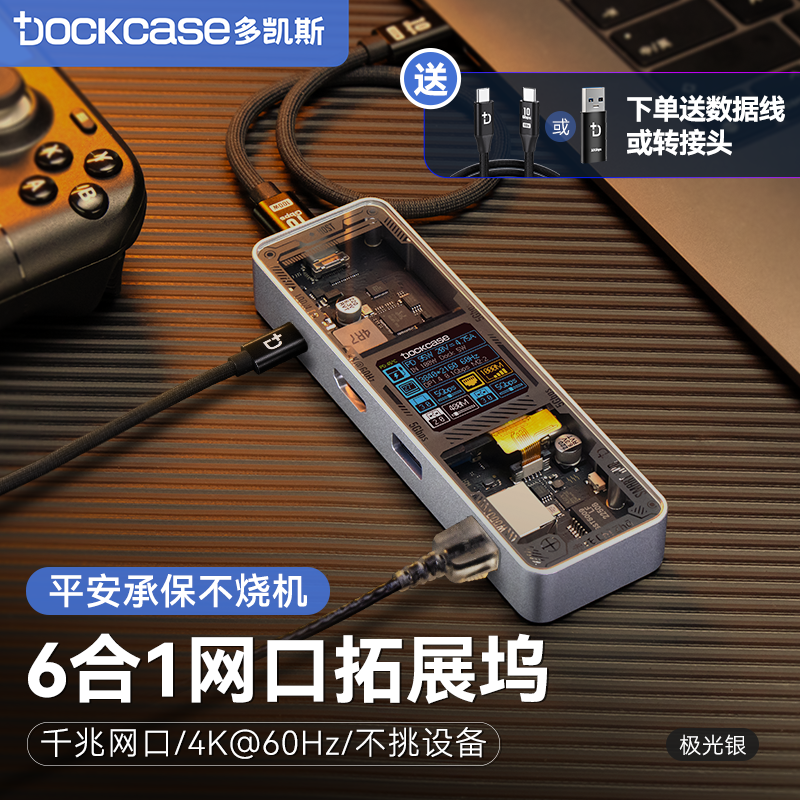
答:适度发热是正常的,因为芯片在处理高频数据传输时会产生热量。但如果外壳烫到手心发痛,或者频繁断联,这就是设计缺陷,比如Dockcase多凯斯拓…宣称有防护功能,如果还出现这种情况,建议直接申请售后。
问:我的笔记本接口不够,买个几十块的 Hub 行吗?
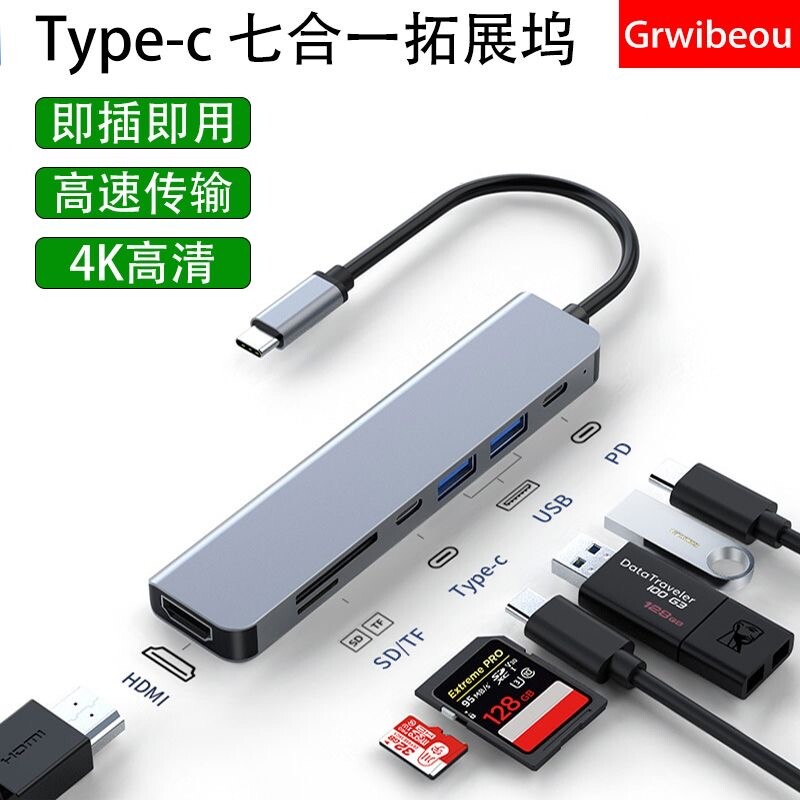
答:如果是接键盘鼠标、U 盘这种低功耗设备,Type-C扩展坞拓展坞…这种产品完全够用。但千万别用来接移动硬盘或者外置显卡,那种情况下供电不稳不仅掉数据,还可能导致主板接口寿命缩短。