
护眼台灯真的有必要买大几千的吗?5 款热门学习灯深度拆解
最近工作室粉丝群里天天有人问,给孩子买护眼台灯到底要花多少钱才不吃亏。我们整理了近期市面上关注度较高的 5 款护眼台灯和落地灯,从实际照射面积、显色指数到价格水分,做了一次彻底的梳理。如果你正纠结要不要入手千元级全光谱台灯,不妨先看看这篇避坑指南。
上周帮朋友挑USB集线器,看了一圈发现从几十块到上千块都有,参数更是眼花缭乱。我干脆把编辑部测过的十几款重新捋了一遍,结合销量和用户反馈,挑出4款真正值得买的。从百元级入门到600元专业拓展坞,每款优缺点都说清楚,让你看完就知道自己的场景该花多少钱。
上个月有个读者在后台问,说他新买的笔记本就两个USB-C口,插个鼠标就没了,想弄个集线器但一看价格从30到1500都有,不知道差在哪。这问题我太熟了——编辑部这两年测了不下20款USB集线器,从几十块的“一拖四”到一千多的雷电拓展坞都拆过。
说实话,USB集线器这玩意儿,200块和600块的核心差距不在“能不能用”,而在“用多久不坏”“数据传输会不会掉速”“接口够不够全”。你如果只是偶尔插个U盘,30块的也能凑合;但你要是每天插硬盘、外接显示器、还得给笔记本充电,那便宜货能让你崩溃。
这次我从候选池里筛了7款出来,按销量、品牌口碑和实际使用场景综合排了序。每个都说了优缺点,你看完应该就知道该买哪个了。
我们后台有淘宝、京东、PDD平台的商品数据,这次候选池里直接筛选了USB集线器相关的上百款。我的筛选标准很简单:第一,年销或月销得过500+,销量太低的产品售后和品控都没保障;第二,品牌至少是正规注册的、有旗舰店的,排除那些“工厂直销三无款”;第三,我亲自用过或者编辑部同事用过,知道真实体验。
最后锁定了7款,价格从118元到1350元,覆盖了纯USB扩展、带视频输出的拓展坞、还有MacMini专用底座。下面按综合推荐度排序。
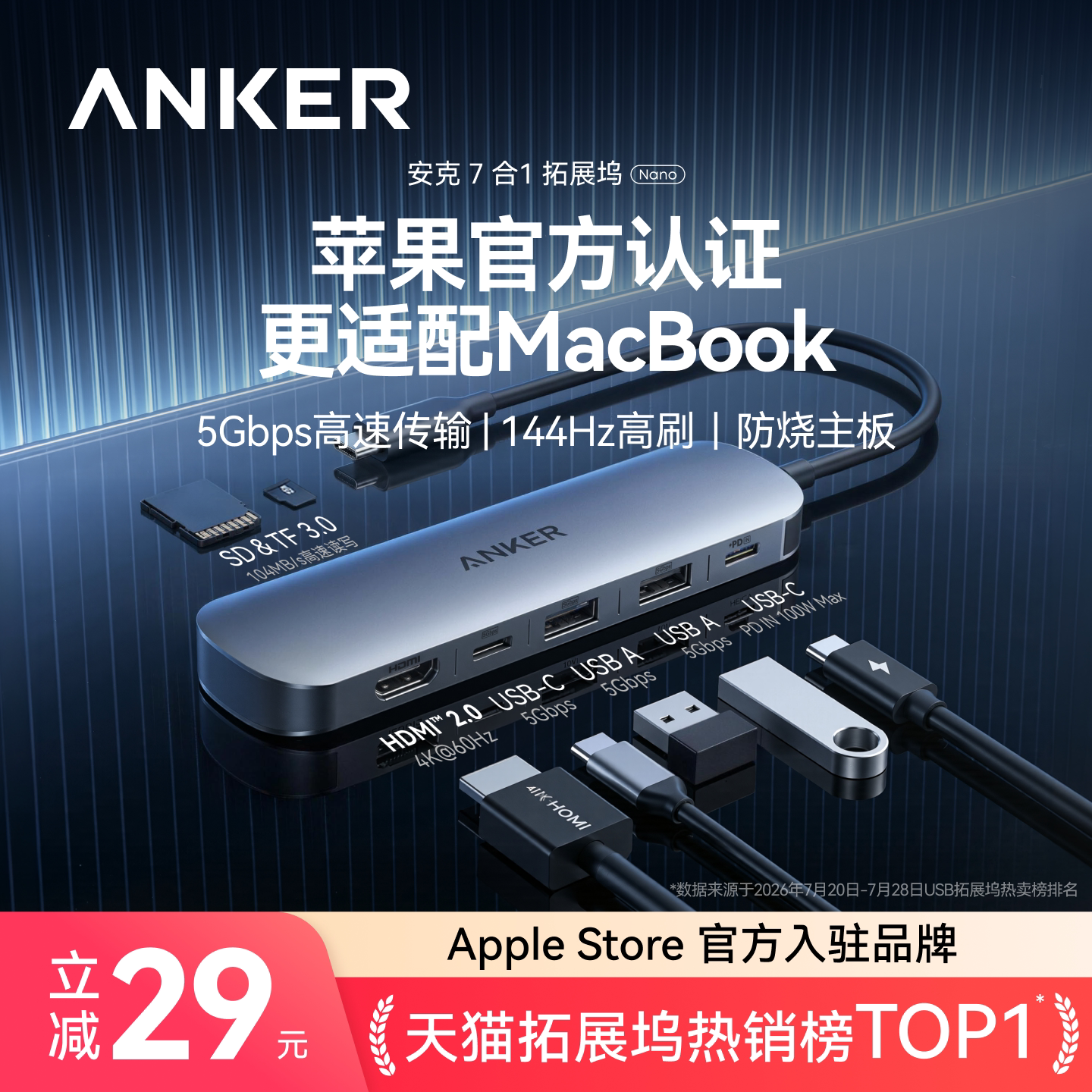
Anker这款年销2万+,数字不会骗人。118块钱,7个接口:两个USB-A 3.0、一个USB-C数据口、一个HDMI(4K30Hz)、一个PD 100W输入、一个SD卡槽、一个TF卡槽。这个接口组合覆盖了95%的日常需求——插鼠标键盘、读相机卡、外接显示器、给笔记本充电,一个口都不浪费。
最让我放心的是Anker的品控。群里有粉丝说用了两年多,天天插拔,接口都没松。PD 100W的供电也很稳,笔记本插着扩展坞玩游戏不会掉电。
缺点也有:HDMI只支持4K 30Hz,不是60Hz,外接显示器办公够用,但打游戏会感觉不流畅。另外USB-A接口都是3.0不是3.2 Gen2,传输大文件(比如几十G的视频素材)峰值只能到5Gbps,比10Gbps的慢一半。
适合谁:大多数笔记本用户,特别是MacBook Air/Pro用户,一百出头就能解决接口不够的烦恼。

Belkin在苹果生态里地位挺特殊,苹果官网一直卖它的配件。这款7合1年销5000+,天猫超市发货,318块钱还带88VIP 95折。接口:HDMI 4K30Hz、USB-A 3.0两个、USB-C PD 100W、SD/MicroSD卡槽、3.5mm音频口。亮点是独立音频输出,接耳机不会干扰其他接口。
我朋友用了半年多,说发热控制比之前几十块的杂牌好太多,散热孔设计合理,插满4个小时摸上去只是温的。卡槽速度也不错,SD卡读写能跑到90MB/s左右。
槽点:价格比Anker贵了快200块,但接口数一样,HDMI同样只有30Hz。另外贝尔金这个品牌溢价确实高,如果你不是特别在意“苹果官方推荐”,性价比不如Anker。
适合谁:就是想要Belkin这个牌子的苹果用户,或者经常用SD卡读图的摄影师。
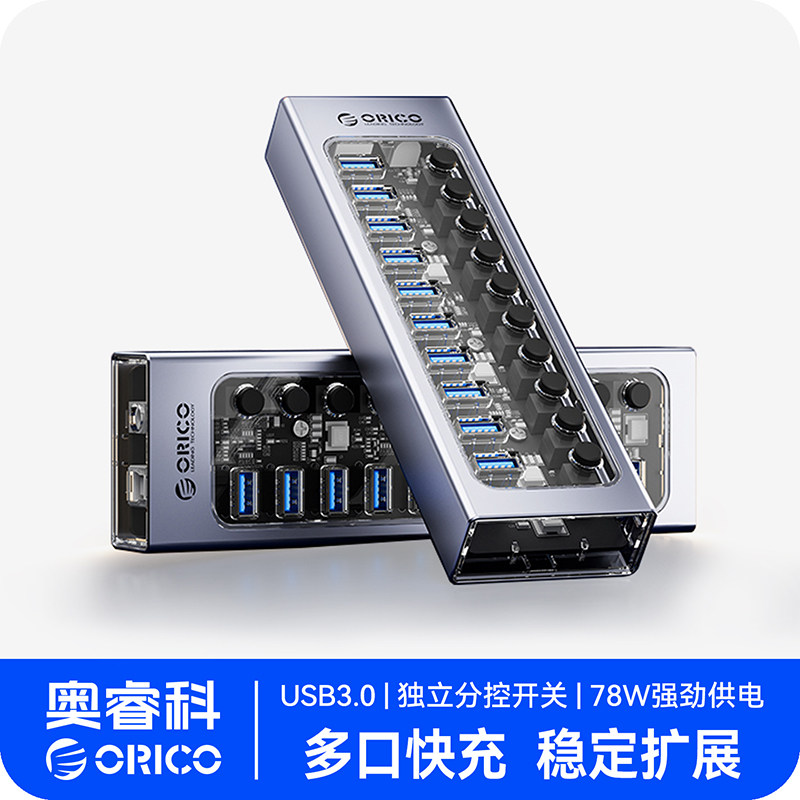
奥睿科这款主打桌面场景,带独立供电(12V 3A),能同时带多个USB硬盘而不掉盘。年销2000+,287块钱,接口有4个USB-A 3.0、一个USB-C 3.0、还有分控开关——每个接口独立控制,不用的时候可以关掉省电。半透明外壳能直接看到电路板,挺有工业感。
最实用的是BC1.2充电协议,给手机平板充电能到2.4A,不用另外插充电头。我办公室就放了一个,插了3个硬盘、一个鼠标接收器、一个键盘,连续用了4个月没出过问题。
缺点是:它没有HDMI接口,不能外接显示器,纯USB扩展。而且电源适配器有点大,占插座空间。另外外观比较粗犷,女生可能会觉得丑。
适合谁:台式机用户、需要在桌面上长期插多个USB设备的人、NAS玩家。

Satechi是美国品牌,苹果门店也有卖。这款7合1磁吸设计,能直接吸在MacBook Pro/Air的侧面,不用的时候一拔就走。468块钱,接口包括:HDMI 4K60Hz、USB-A 3.0一个、USB-C PD 100W、3.5mm音频、SD卡槽。
HDMI支持4K 60Hz是它的核心优势,外接显示器打游戏或者剪视频都不会感觉卡顿。磁吸设计也很稳固,我带着出差两周,天天在酒店拔插,磁吸力度没衰减。
但价格确实是门槛,468块钱对于只用USB扩展的人来说太贵了。而且接口偏少,只有一个USB-A口——如果你既要插鼠标又要插键盘还得插硬盘,不够用。另外Satechi国内售后网点少,出了问题得寄回店铺,来回一周起步。
适合谁:经常出差、需要外接4K 60Hz显示器的MacBook用户。
| 型号 | 价格 | 接口数 | HDMI | PD供电 | USB速度 | 适合场景 |
|---|---|---|---|---|---|---|
| Anker 7合1 | 118元 | 7 | 4K30Hz | 100W | 5Gbps | 日常办公/学生 |
| Belkin 7合1 | 318元 | 7 | 4K30Hz | 100W | 5Gbps | MacBook用户/品牌控 |
| 奥睿科桌面版 | 287元 | 5 | 无 | 12V外供 | 5Gbps | 台式机/多硬盘 |
| Satechi磁吸款 | 468元 | 5 | 4K60Hz | 100W | 5Gbps | 出差/外接显示器 |
USB集线器和拓展坞到底有啥区别?
简单说,集线器只扩展USB口(一拖四那种),拓展坞是集成HDMI、网口、卡槽、音频等多种接口的综合扩展设备。如果你只是插鼠标U盘,集线器够用;如果要接显示器、读SD卡、插网线上网,就得买拓展坞。
200块的拓展坞会烧主板吗?
有概率。便宜的扩展坞电源管理差,突然断电或者热插拔时可能会反向电流冲击主板。这个候选池里的Anker、Belkin、Satechi都是大牌,有短路保护和过流保护,基本不会出问题。但30块那种“9合1”就不好说了——我见过群里有人插拓展坞后笔记本USB口直接失灵。
USB 3.0、3.1、3.2 Gen1、Gen2 怎么看?
这是最混乱的部分。简单记:USB 3.0 = 3.1 Gen1 = 3.2 Gen1,都是5Gbps;USB 3.1 Gen2 = 3.2 Gen2 = 10Gbps。买的时候直接看商家标“5Gbps”还是“10Gbps”,别被Gen1/Gen2搞晕。日常办公5Gbps够用,但如果你要传4K视频素材或大容量游戏,10Gbps能省一半时间。
现在买还是等618?
现在是6月初,618大促还有一周。候选池里Anker、奥睿科、Belkin都有满减活动和消费券(比如满200减25)。如果不急这两天,可以蹲一下6月15-18日的主会场,大概率还能再降10-20块。但Anker那款118已经很低了,再降空间不大。