红光仪怎么选不踩坑?按预算和用途分3档,千元级和万元级差别不在效果
红光仪这个品类价格能从300元一路冲到13000元,多数人第一次买都懵。这篇文章不堆参数,直接按你的预算和真实需求拆成3档:只想改善发际线、脱发严重需要医用级、还是给家里长辈缓解疼痛。顺便把那些挂羊头卖狗肉的工业障碍灯和美容面罩给你挑出来,省得花几千块买回来发现根本不是一个东西。
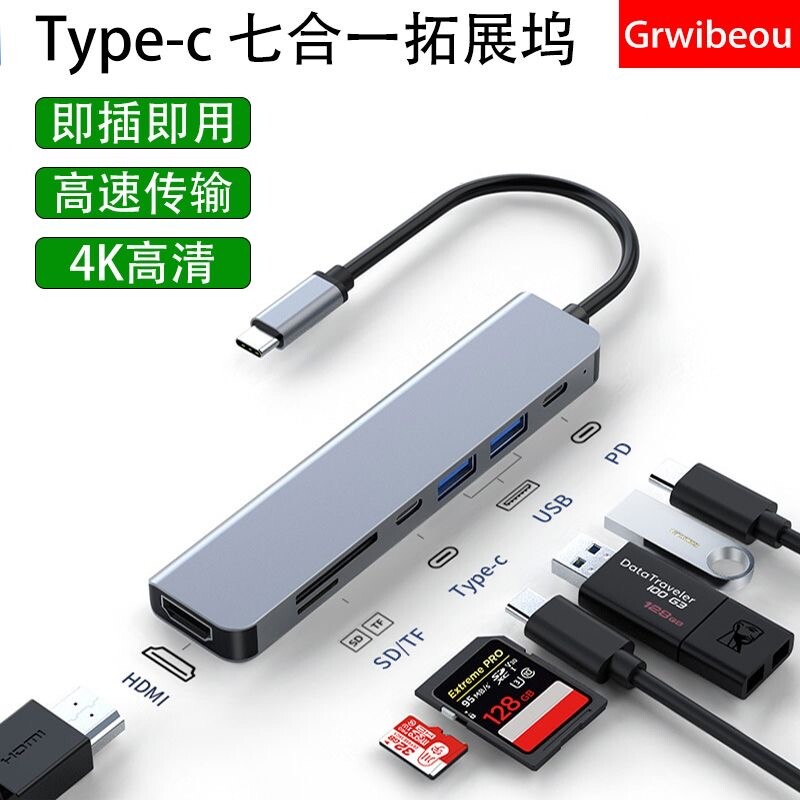
买 USB 集线器前先想清楚:你只是接个 U 盘,还是要连显示器投屏?便宜货插上就降速,贵的又怕花冤枉钱。这篇文章按预算和使用场景分成 3 档推荐,直接说你该买哪款。安克、贝尔金、绿联、奥睿科都测了,重点讲了 3 个最容易被坑的地方。
上周末帮朋友收拾新工位,他买了台只有两个 Type-C 口的轻薄本。鼠标、U 盘、外接硬盘一插,两个口占满了,想连个显示器还得拔来拔去。他问我:买个几十块的扩展坞行不行?我说你先看看自己要接什么。
结果他花 39 块买了个便宜货,插上硬盘传输速度从标称的 5Gbps 直接掉到 USB 2.0 水平,连个 4K 视频都拖不动。后来退了换了个带独立供电的,这才正常。
USB 集线器这东西,从小几十到大几百都有,差在哪?其实就是三件事:接口速度、供电能力、稳定性。你自己的需求决定你该花多少钱。
懒得细看的,直接按你的情况对号入座:
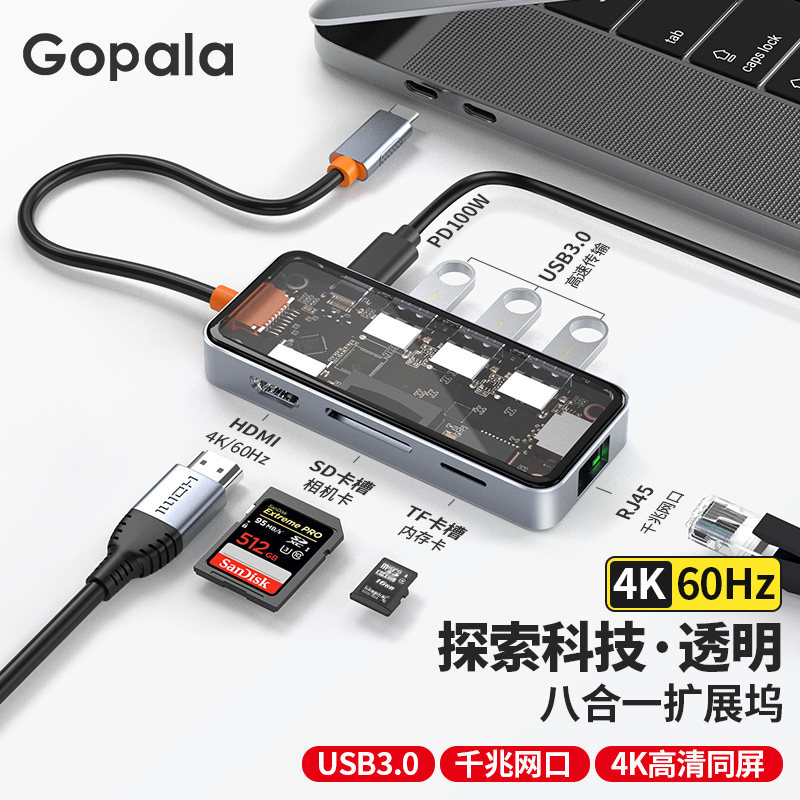
这个价位最怕买到 USB 2.0 冒充 3.0 的。Typec扩展器macb… Gopala 这款 219 元虽然超了一点点,但券后 214 块,支持 4K60Hz 投屏和千兆网口,年销 1000+,性价比算这个档里能打的。
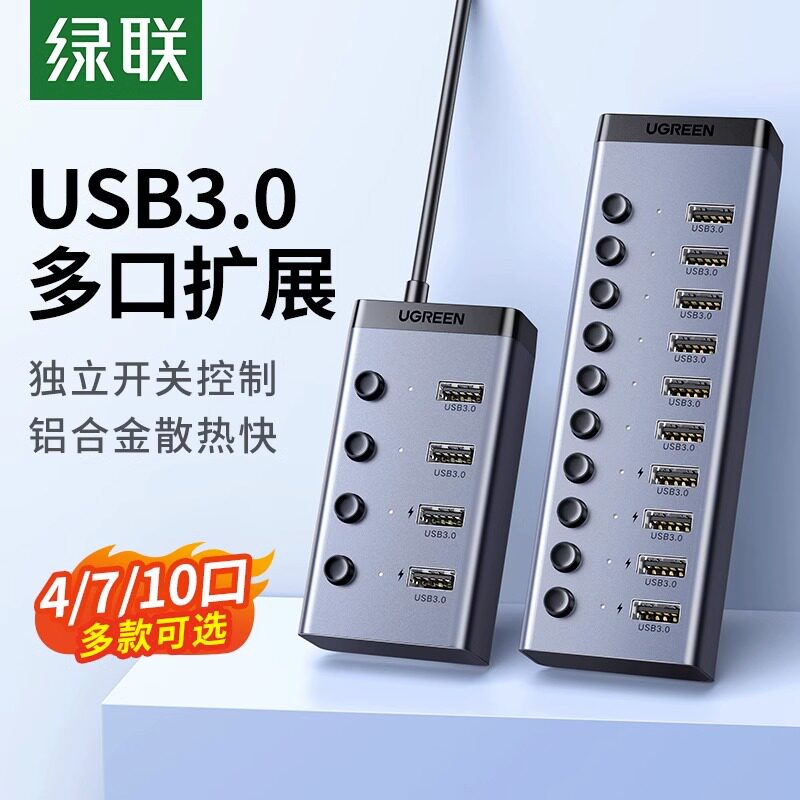
如果只要纯接口扩展,绿联usb扩展器多口hu… 绿联 7 口带电源款 152 元,USB 3.0 同时带 6 个设备不掉速。官方标称支持手机刷机,但注意——带电源的意思是它自己有适配器,不是靠笔记本供电。
Belkin贝尔金扩展坞… 贝尔金 7 合 1,天猫超市 318 元,88VIP 还能再打 95 折。这款最大的优点是稳——不挑设备,插上就用,发热控制得不错。缺点是接口间距有点窄,两个粗的 USB 插头同时插会挤。
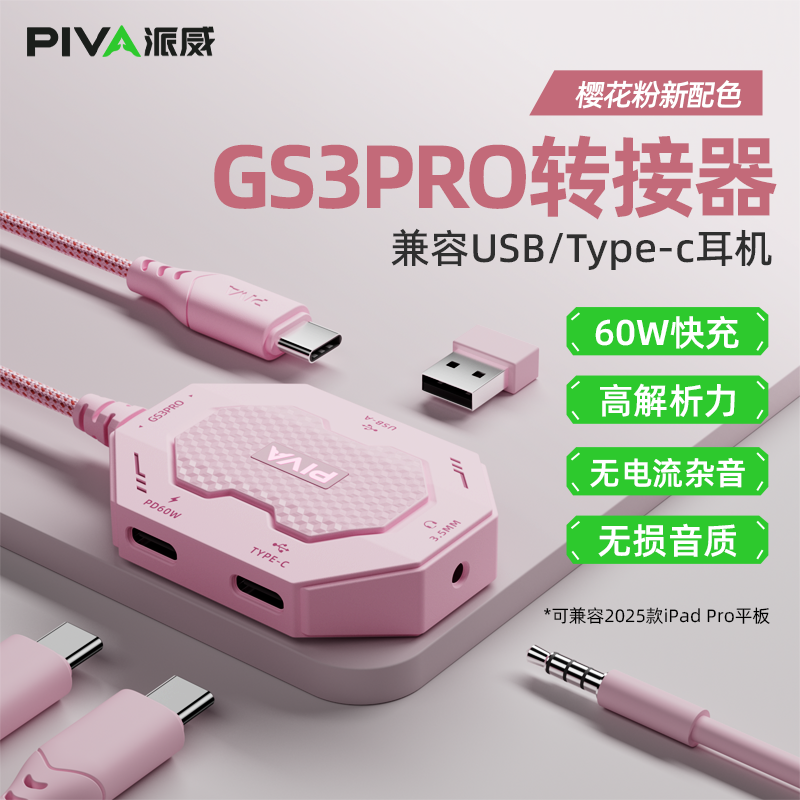
Piva派威GS3pro… Piva GS3pro 256 元,4 合 1 带 3.5mm 耳机口,适合平板用户。我有个朋友用 iPad Pro 剪片,就靠这个一边充电一边插硬盘听监看,没掉过链子。
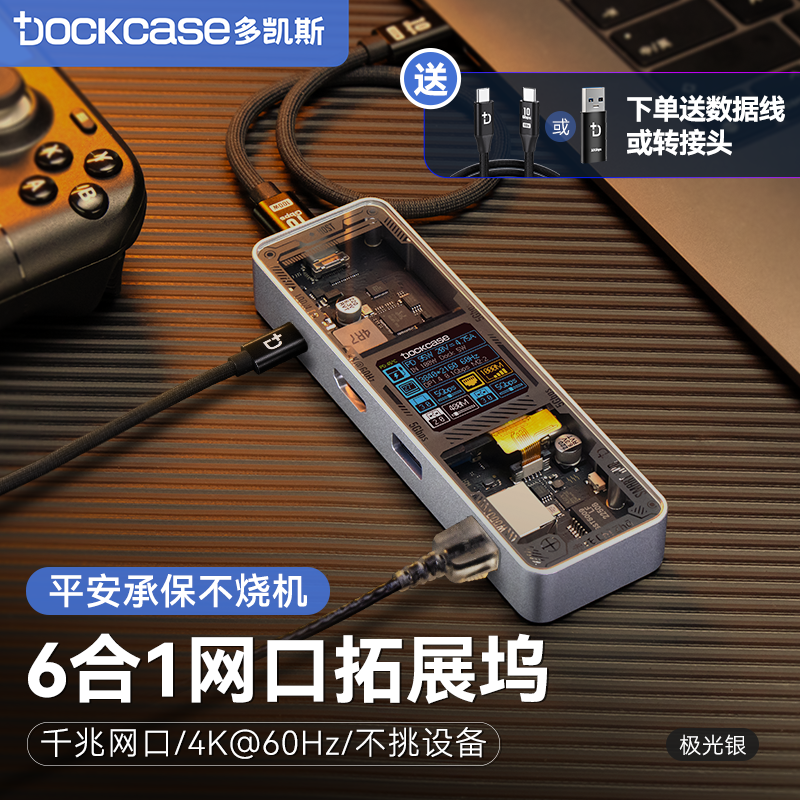
Dockcase多凯斯拓… Dockcase 多凯斯 469 元,有个智能小屏能实时显示温度和功率。官方标称是 4K60Hz 投屏,我同事买了这款,说最满意的不是屏幕而是接口间距——两个粗口的 USB 硬盘同时插不打架。缺点是重,出差带着占地方。
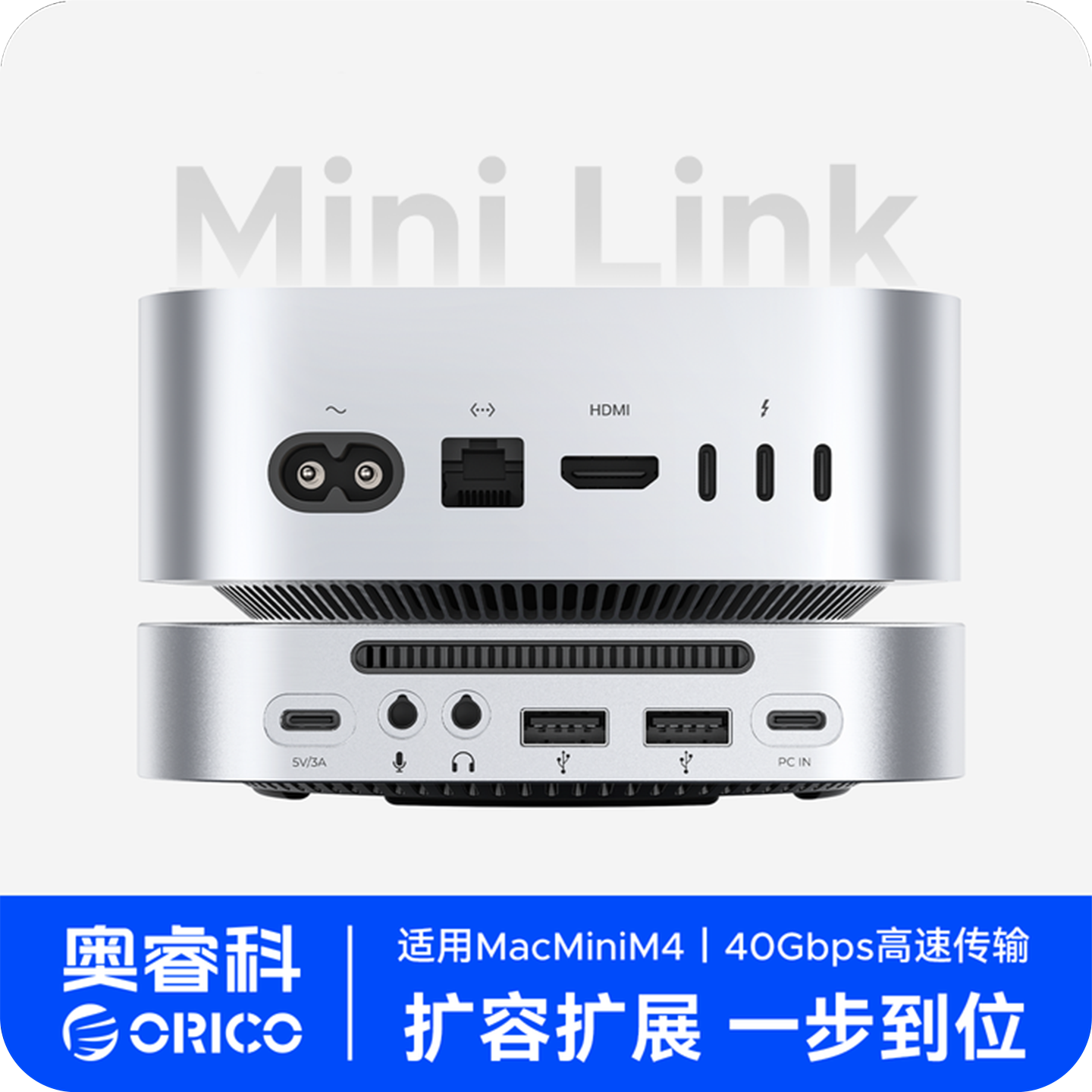
奥睿科MiniLink适… 奥睿科 Mac mini M4 专用 599 元,是底座式扩展坞,带 M.2 硬盘盒。如果你用的是 Mac mini,这款能把扩展坞藏在主机底下,桌面干净很多。但注意——它只适配 Mac mini M4,MacBook 用不了。
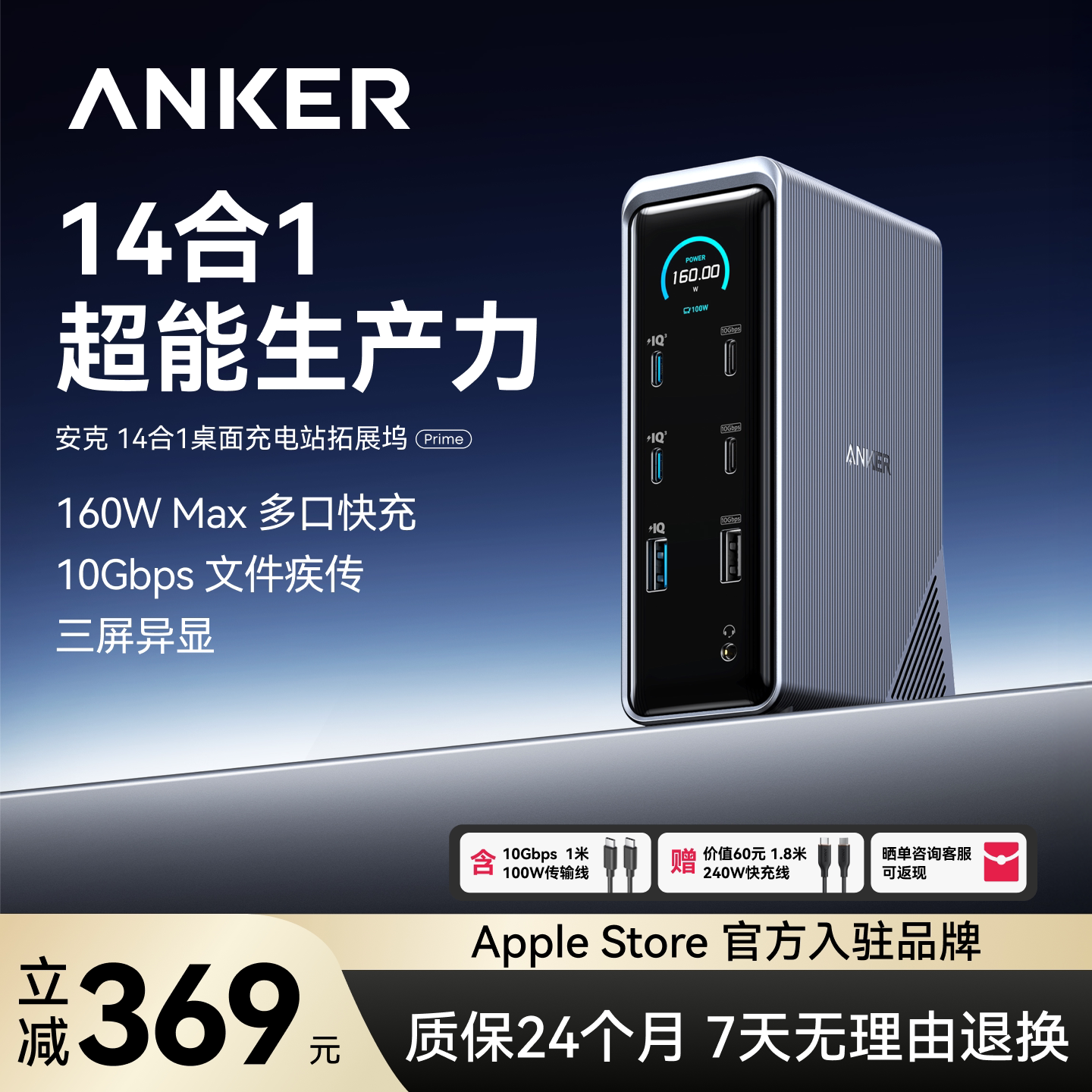
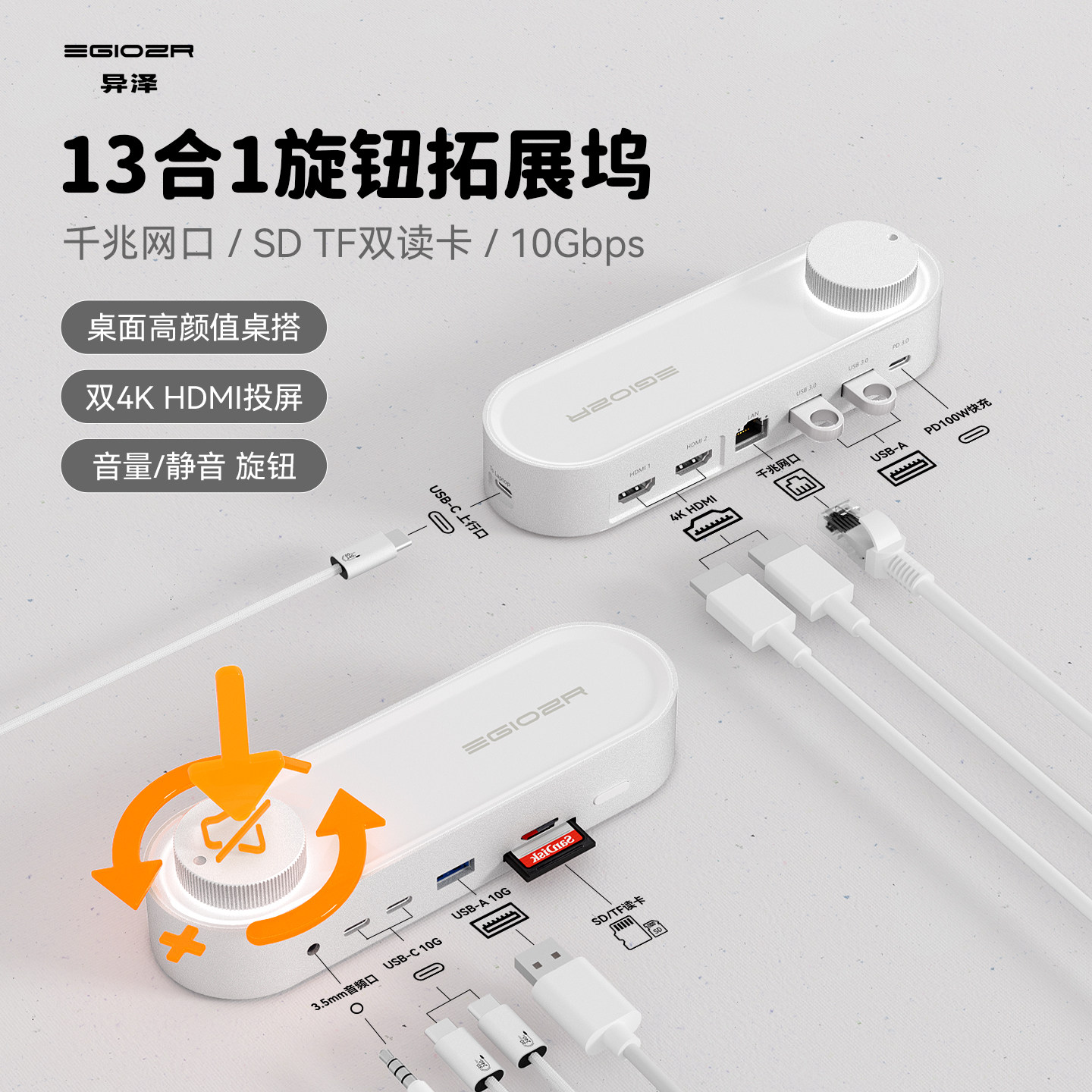
Anker Prime1… 安克 Prime 14 合一,1368 元。160W 充电、双 4K、千兆网口、10Gbps 数据传输,基本你想到的接口它都有。同期还有EGIOZR异泽13合1… 异泽 13 合 1 旋钮款 678 元,旋钮控制音量挺有意思,但接口少一些,看你需求。
学生党 / 宿舍用户:预算紧,接口需求少。Type-C扩展坞拓展坞… 29.8 元款就够,别买那种 9.9 包邮的 USB 2.0 集线器——传输速度慢到连微信传文件都卡。
办公白领 / 轻量创意:笔记本外接显示器、键盘、网线。贝尔金Belkin拓展坞… 贝尔金 274 元或Typec扩展器macb… Gopala 219 元。优先选带 PD 充电的,不用多带一个充电头。
苹果 MacBook 用户:尽量买贝尔金、Satechi 这类品牌。Satechi 7合1磁… Satechi 7 合 1 磁吸款 468 元,吸在 MacBook 侧面不占地方。缺点是磁吸力度一般,放在包里容易松脱。
游戏玩家 / 视频工作者:双屏需求 + 高速硬盘。Anker Prime1… 安克或Dockcase多凯斯拓… Dockcase 8K 款 749 元。注意——便宜款在同时插硬盘和充电时容易掉盘,多花 300 块买稳定。
1. 接口数量不等于接口速度
有些 30 块钱的 10 口集线器,所有口共享一个 USB 2.0 通道(实际上限 480Mbps)。插 3 个 U 盘同时读写,速度直接降到十几 MB/s。买之前看产品页写的是“USB 3.0 独立通道”还是“共享 2.0 通道”。
2. 供电不足是死穴
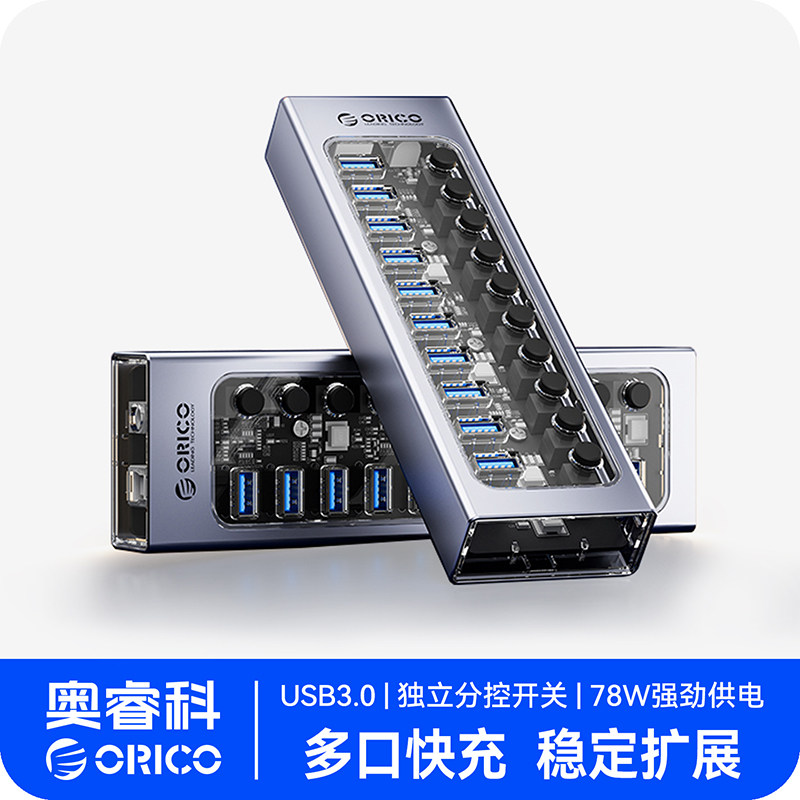
轻薄本的 Type-C 口本身供电有限(通常 15W 以内)。如果你插了移动硬盘又插个充电的手机,集线器不额外供电的话,硬盘很可能读不出来。奥睿科拓展坞usbhub… 奥睿科带电源款 259 元,支持 BC1.2 快充协议,这种才能同时带多个吃电设备。
3. 投屏分辨率是虚标重灾区
标着“4K 投屏”的便宜款,实际只能到 4K30Hz,鼠标拖影明显。真正 4K60Hz 的扩展坞,主控芯片成本就上去了。同款产品如果价格差 100 元以上,很可能就是 30Hz vs 60Hz 的区别。
问:USB 3.0 集线器能插 USB 2.0 设备吗?会不会烧设备?
可以。USB 3.0 向下兼容 2.0,插上会自动降速到 2.0 模式。只要是正规品牌的集线器,一般不会烧设备。但那种没牌子的 9.9 元货,做工差,短路风险高。
问:扩展坞插上没反应,是什么原因?
最常见的原因是供电不足。先拔掉所有外接设备,只留集线器本身,依次插上。如果还不行,换一根短的数据线试试——超过 1 米的线容易信号衰减。
问:笔记本电脑自带 HDMI,还需要买带 HDMI 的扩展坞吗?
看你需求。如果只接一个外接显示器,用自带的就行。但如果你要双屏(笔记本屏幕 + 外接显示器 + 第二块扩展屏),就需要集线器提供额外的视频输出口。
问:PD 充电 60W 和 100W 区别大吗?
如果只是给手机或平板充电,60W 够用。但 14-16 英寸的 MacBook Pro 或游戏本,满载工作时耗电 80-100W,60W 的扩展坞充电速度会赶不上耗电速度。
先问自己一个问题:你买的集线器,以后会不会用来接外接显示器或移动硬盘?如果会,就别省那 100 块钱。我见过太多人先买便宜的,用半年发现不够用,再花一笔买新的,反而花了更多。
预算 200 以内选Typec扩展器macb… Gopala,300 左右选贝尔金Belkin拓展坞… 贝尔金,一步到位选Anker Prime1… 安克。这三个选项覆盖了 90% 的需求,闭着眼买也不会错。